Маркетер
  • Маркетинг
  • Digital
  • Реклама
  • Public Relations
  • Менеджмент
  • Новости
  • Маркетинг
  • Digital
  • Реклама
  • Public Relations
  • Менеджмент
  • Новости
YouTube 167 Подписчики
Telegram 241 Подписчики
VK 0 Подписчиков
Маркетер
Маркетер
  • Маркетинг
  • Digital
  • Реклама
  • Public Relations
  • Менеджмент
  • Новости
  • Все о Photoshop

Обои с логотипом «Harley Davidson»

  • 11.10.2009

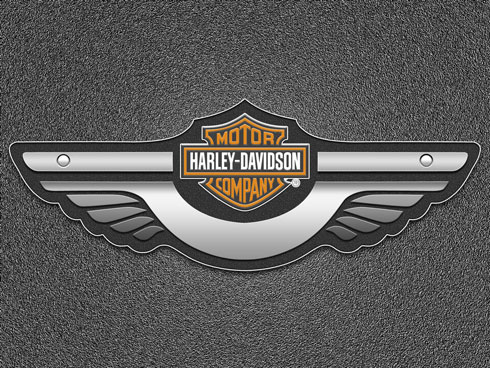
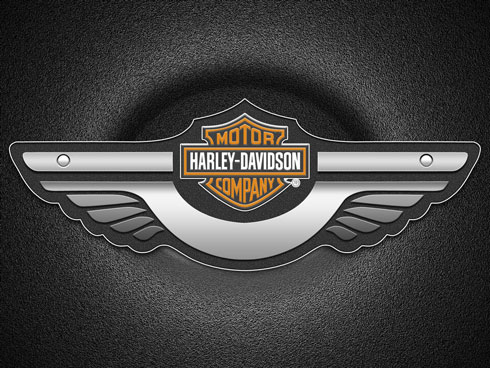
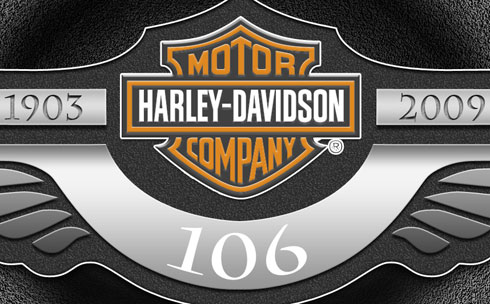
В этом уроке мы создадим обои Harley Davidson.

Создадим новый документ (File>New) размером 1600×1200 px и разрешением 72 dpi. Выберем инструмент Paint Bucket Tool (G) и зальем фон цветом #707070.

Обои с логотипом «Harley Davidson» *

Идем в меню Filter>Noise>Add Noise и устанавливаем следующие параметры.
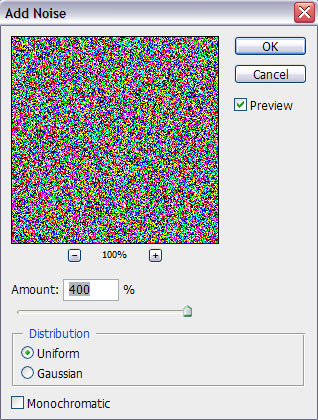
Обои с логотипом «Harley Davidson» *

Обои с логотипом «Harley Davidson» *

… а затем идем в меню Filter>Render>Lighting Effects
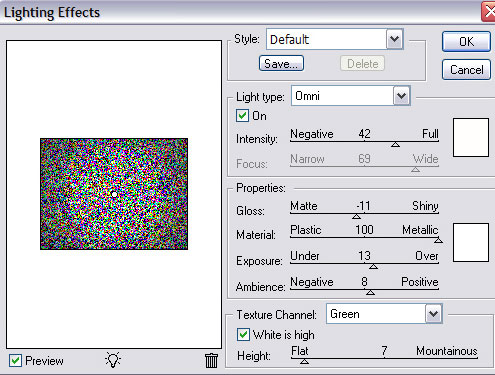
Обои с логотипом «Harley Davidson» *

Обои с логотипом «Harley Davidson» *

Нажимаем CTRL+SHIFT+U

Обои с логотипом «Harley Davidson» *

Нажимаем на кнопку Create new fill or adjustment layer в нижней части панели Layers и выбираем пункт Curves.
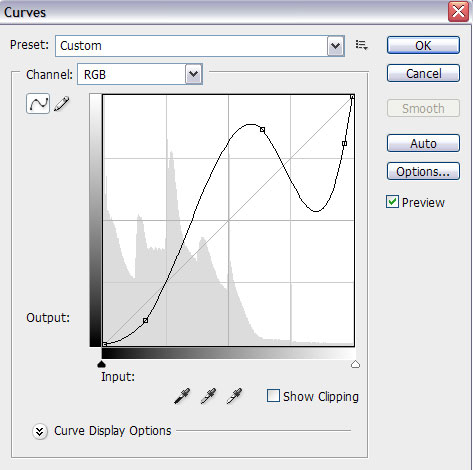
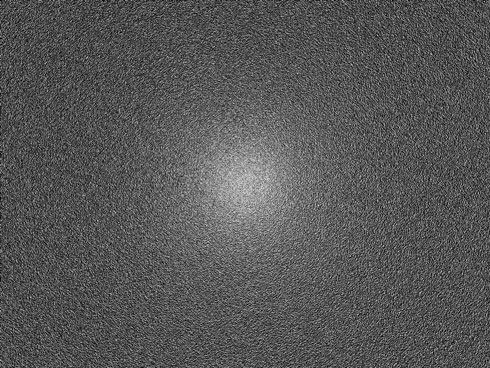
Обои с логотипом «Harley Davidson» *

Обои с логотипом «Harley Davidson» *

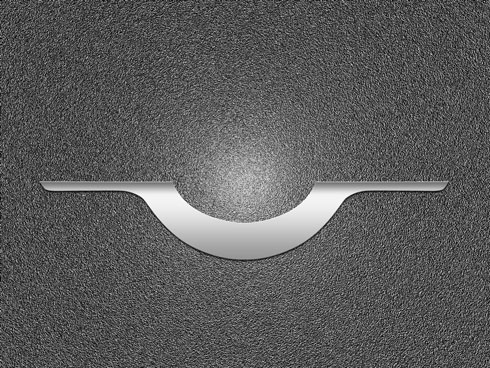
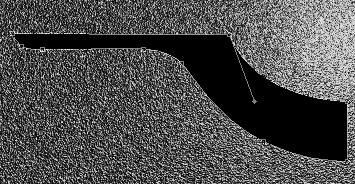
После выбираем инструмент Pen Tool (P) и с его помощью рисуем элемент будущего логотипа, корректируем фигуру инструментом Convert Point Tool, цвет выбираем черный.
Обои с логотипом «Harley Davidson» *

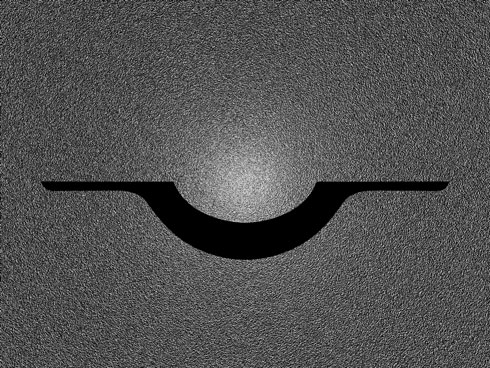
Создаем копию и с помощью Free Transform размещаем ее как на изображении ниже.
Обои с логотипом «Harley Davidson» *

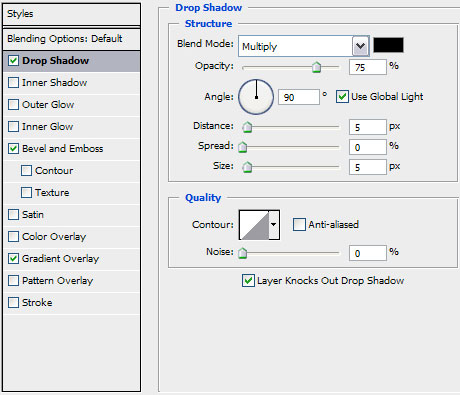
Объединяем обе половины в один слой. Для этого с мощью Ctrl выделяем нужные слои и нажимаем Ctrl+E. Устанавливаем для этого слоя параметры, указанные ниже.

Blending Options>Drop Shadow
Обои с логотипом «Harley Davidson» *

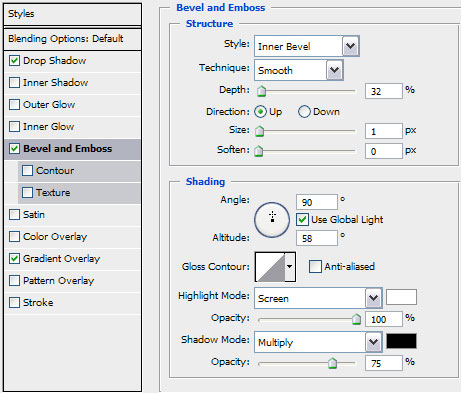
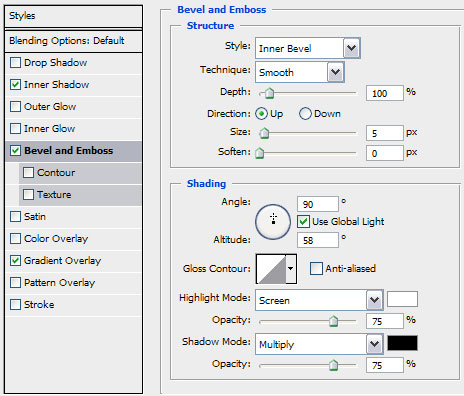
Blending Options>Bevel and Emboss

Обои с логотипом «Harley Davidson» *

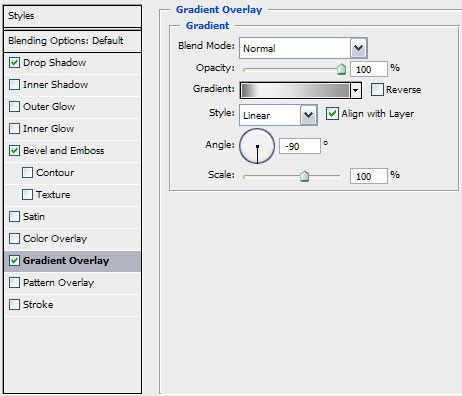
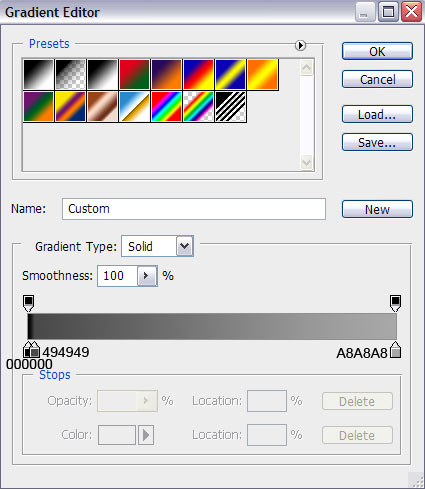
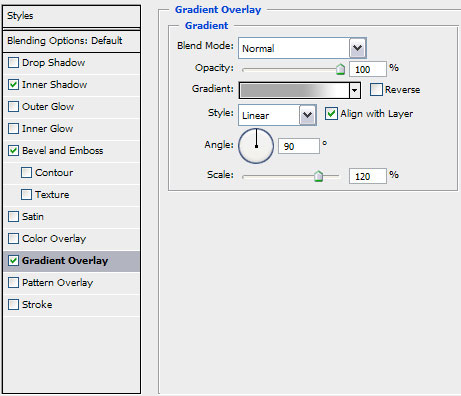
Blending Options>Gradient Overlay

Обои с логотипом «Harley Davidson» *

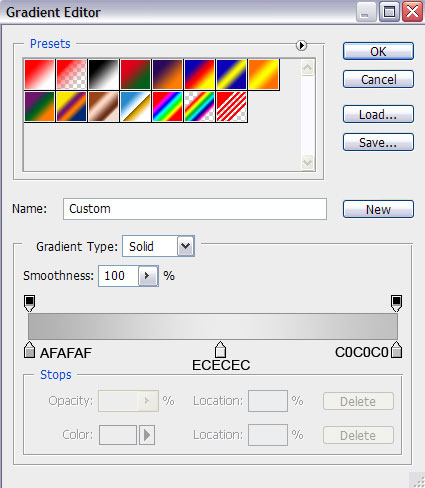
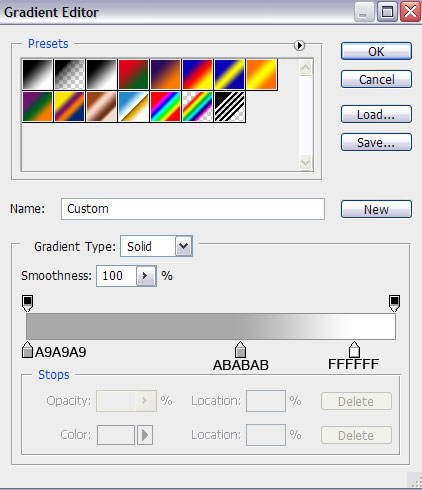
Gradient’s parameters

Обои с логотипом «Harley Davidson» *

Обои с логотипом «Harley Davidson» *

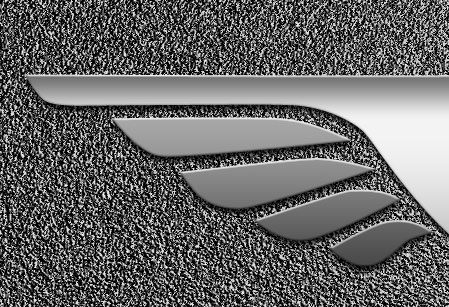
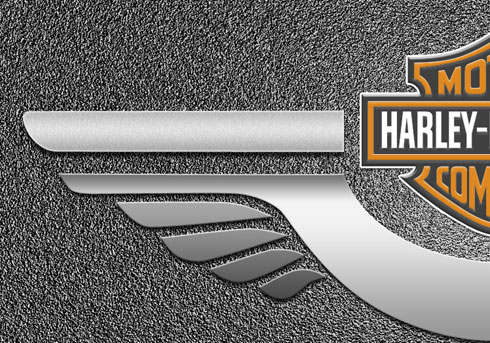
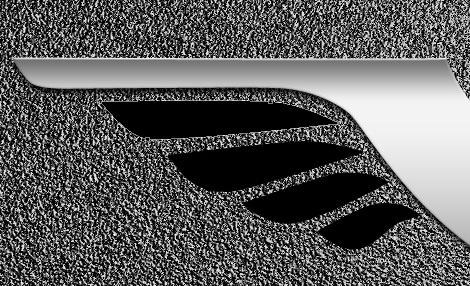
Выбираем инструменты, которые использовали ранее (Pen Tool (P) и Convert Point Tool) и продолжаем рисовать нужные нам элементы.
Обои с логотипом «Harley Davidson» *

Объединяем созданные элементы в один слой способом, указанным выше.

Устанавливаем для этого слоя следующие параметры.

Blending Options>Drop Shadow
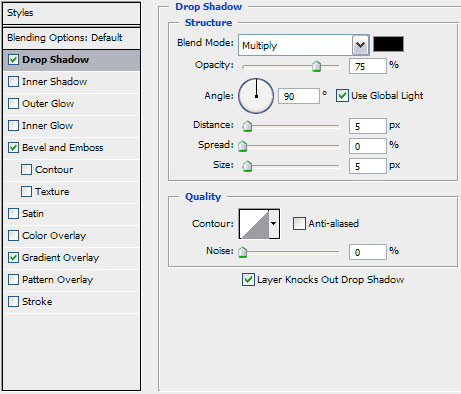
Обои с логотипом «Harley Davidson» *

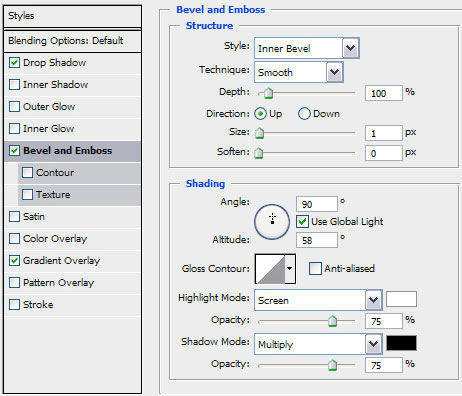
Blending Options>Bevel and Emboss

Обои с логотипом «Harley Davidson» *

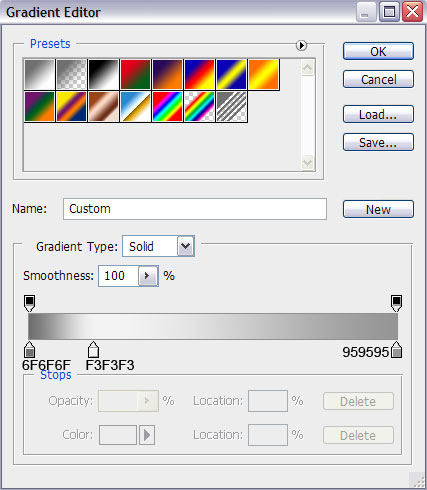
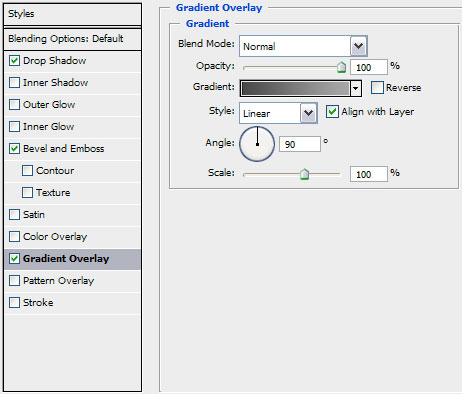
Blending Options>Gradient Overlay

Обои с логотипом «Harley Davidson» *

Gradient’s parameters

Обои с логотипом «Harley Davidson» *

Обои с логотипом «Harley Davidson» *

Делаем копию растрированного слоя, содержащего элементы расположенные ниже и с помощью инструмента Free Transform перемещаем ее.
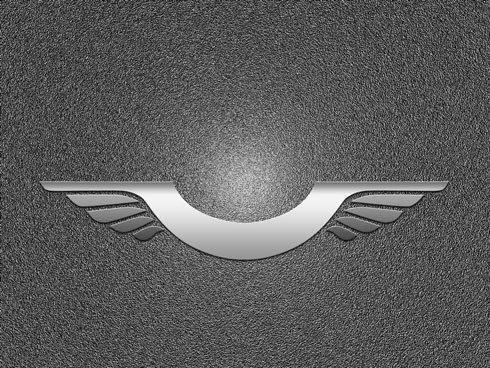
Обои с логотипом «Harley Davidson» *

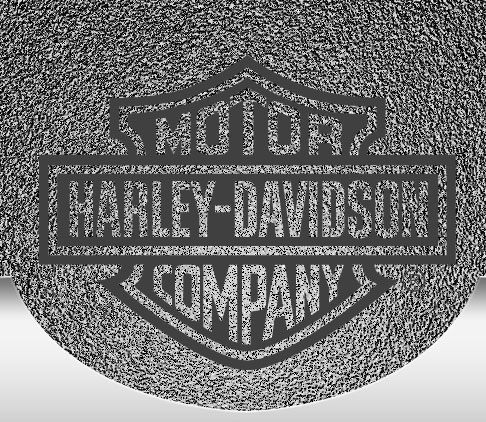
Далее загружаем с dafont.com шрифтTransport и создаем логотип Harley Davidon.
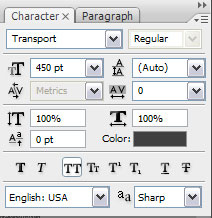
Обои с логотипом «Harley Davidson» *

Обои с логотипом «Harley Davidson» *

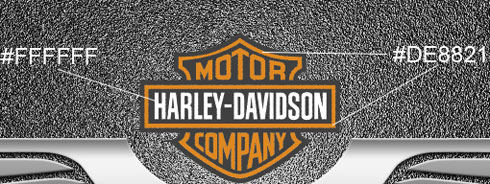
Растрируем этот слой, в данном случае создаем новый слой с помощью Ctrl выбираем нужные слои и нажимаем Ctrl+E. Создаем новый слой и размещаем его под последним созданным слоем, выбираем инструмент Brush Tool (

cool.gif

и рисуем нужные цвета, не выходя за пределы изображения.

Обои с логотипом «Harley Davidson» *

Обои с логотипом «Harley Davidson» *

Устанавливаем следующие параметры для этого слоя: Blending Options>Bevel and Emboss
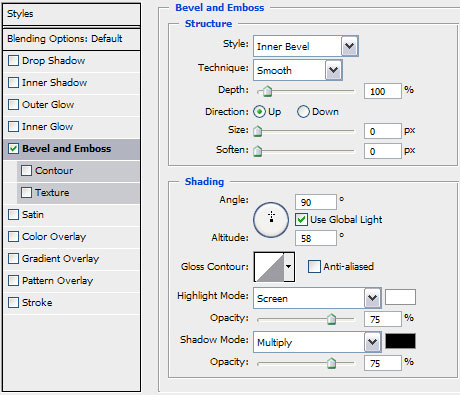
Обои с логотипом «Harley Davidson» *

Обои с логотипом «Harley Davidson» *

Объединяем два последних слоя, выделяем их с помощью Ctr и жмем Ctrl+E. К получившемуся применяем следующие параметры

Blending Options>Drop Shadow
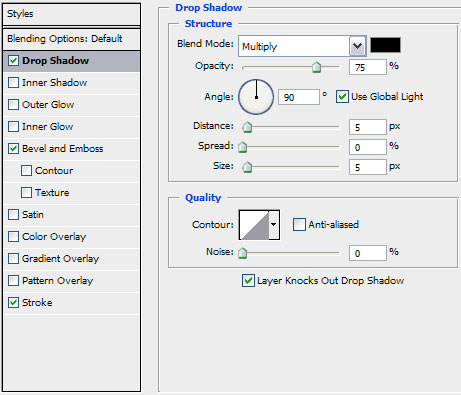
Обои с логотипом «Harley Davidson» *

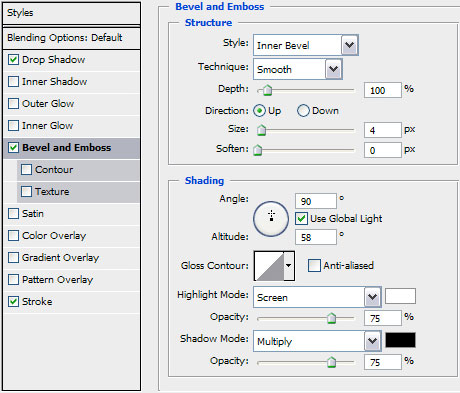
Blending Options>Bevel and Emboss

Обои с логотипом «Harley Davidson» *

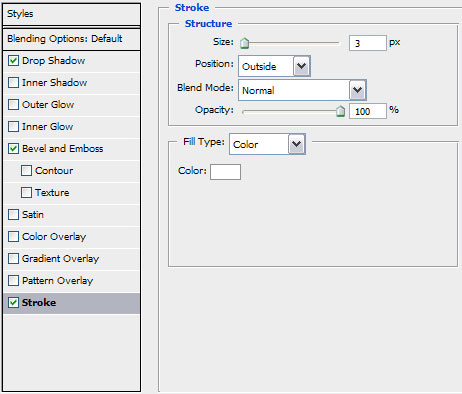
Blending Options>Stroke

Обои с логотипом «Harley Davidson» *

Обои с логотипом «Harley Davidson» *

Берем инструменты Pen Tool (P) и Convert Point Tool и продолжаем создавать логотип, рисуем следующий элемент.

Обои с логотипом «Harley Davidson» *

Параметры слоя: Opacity 92%, Fill 0%

Blending Options>Drop Shadow
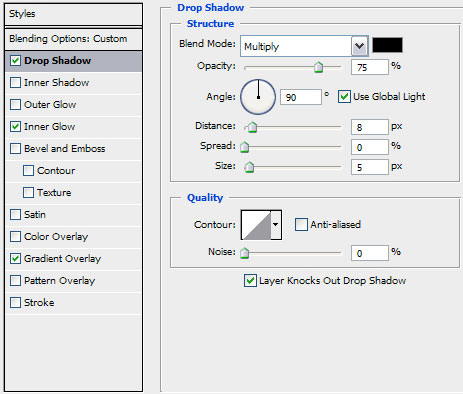
Обои с логотипом «Harley Davidson» *

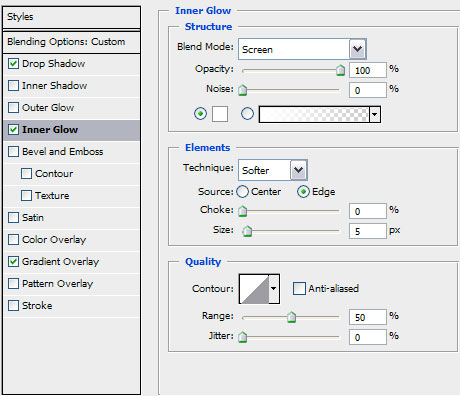
Blending Options>Inner Glow

Обои с логотипом «Harley Davidson» *

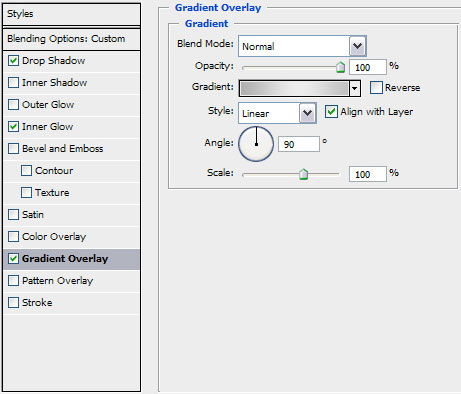
Blending Options>Gradient Overlay

Обои с логотипом «Harley Davidson» *

Gradient’s parameters

Обои с логотипом «Harley Davidson» *

Обои с логотипом «Harley Davidson» *

Создаем копию слоя и с помощью Free Transform перемещаем ее.
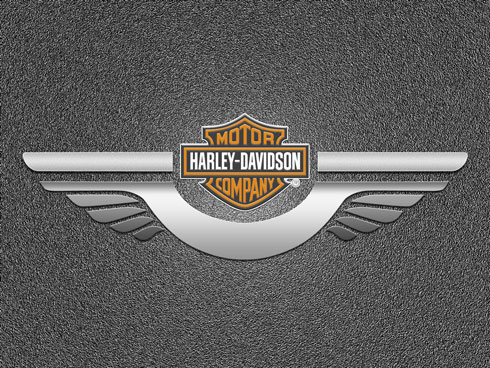
Обои с логотипом «Harley Davidson» *

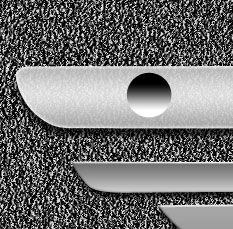
Теперь, выбираем инструмент Ellipse Tool (U) и рисуем окружность.
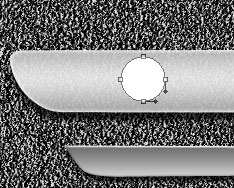
Обои с логотипом «Harley Davidson» *

Параметры для этого слоя: Blending Options>Gradient Overlay
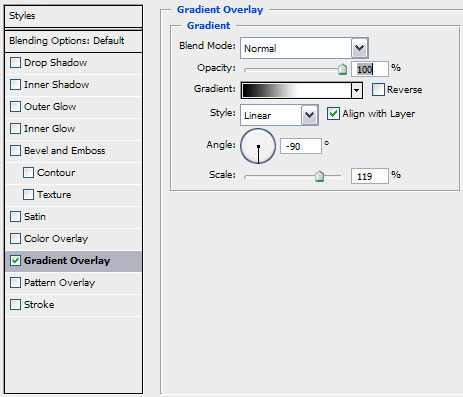
Обои с логотипом «Harley Davidson» *

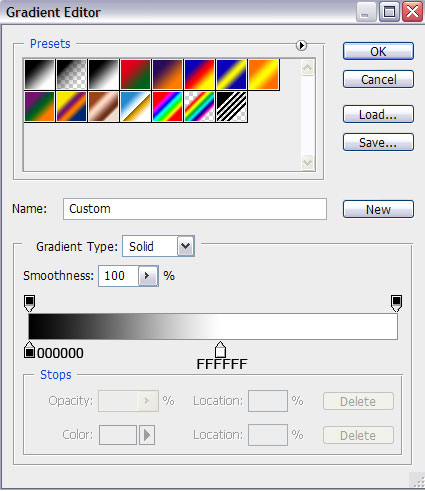
Gradient’s parameters

Обои с логотипом «Harley Davidson» *

Обои с логотипом «Harley Davidson» *

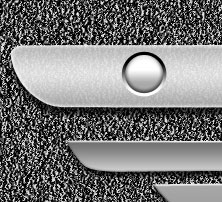
Выбираем предыдущий инструмент, чтобы сделать заклепку.
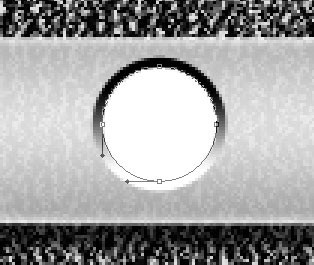
Обои с логотипом «Harley Davidson» *

Параметры слоя: Blending Options>Inner Shadow
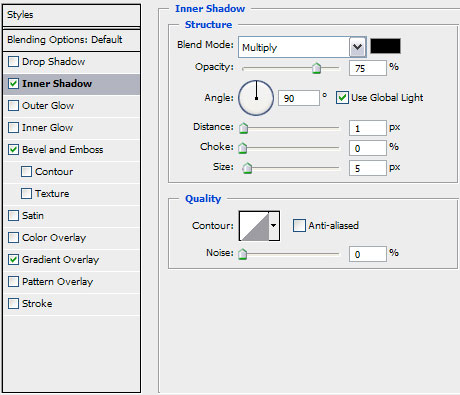
Обои с логотипом «Harley Davidson» *

Blending Options>Bevel and Emboss

Обои с логотипом «Harley Davidson» *

Blending Options>Gradient Overlay

Обои с логотипом «Harley Davidson» *

Gradient’s parameters

Обои с логотипом «Harley Davidson» *

Обои с логотипом «Harley Davidson» *

Для получения лучшего результата, объединяем оба слоя с заклепкой в группу, для этого с помощью Ctrl выделяем нужные слои жмем кнопку Create a new group. Копируем полученную группу, а затем с помощью Free Transform перемещаем.
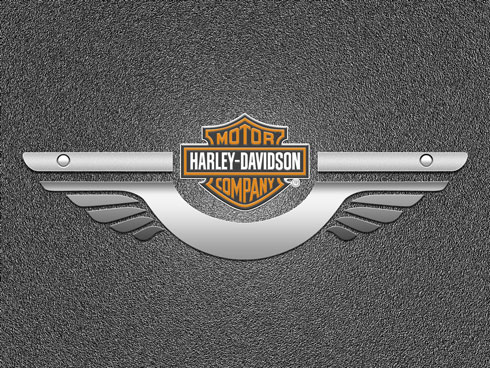
Обои с логотипом «Harley Davidson» *

Создаем новый слой и размещаем его над слоями с фигурами, но под слоем с логотипом.

Выбираем инструменты Pen Tool (P) и Convert Point Tool, создаем следующий элемент.

Обои с логотипом «Harley Davidson» *

Создаем копию слоя и с помощью Free Transform перемещаем на нужное место.

Обои с логотипом «Harley Davidson» *

Объединяем оба слоя основания логотипа в один, описанным выше способом и к полученному слою применяем следующие параметры.

Blending Options>Drop Shadow
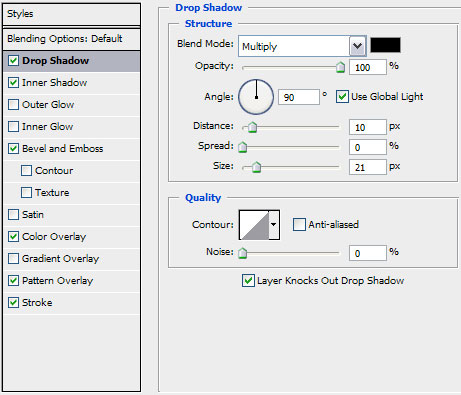
Обои с логотипом «Harley Davidson» *

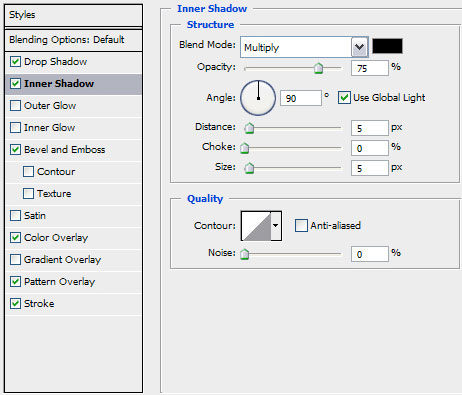
Blending Options>Inner Shadow

Обои с логотипом «Harley Davidson» *

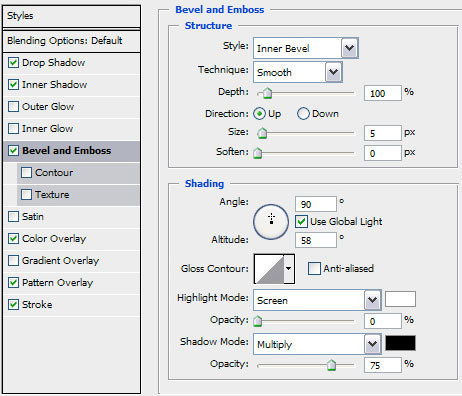
Blending Options>Bevel and Emboss

Обои с логотипом «Harley Davidson» *

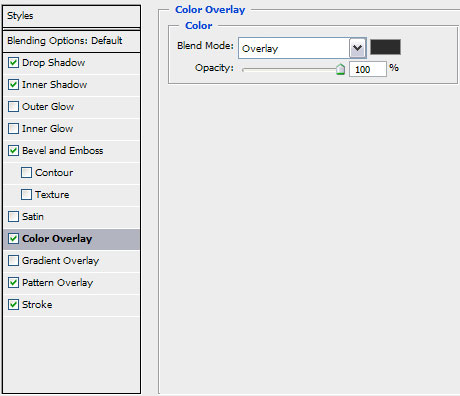
Blending Options>Color Overlay

Обои с логотипом «Harley Davidson» *

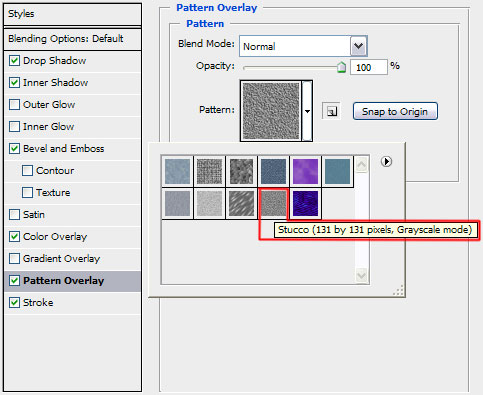
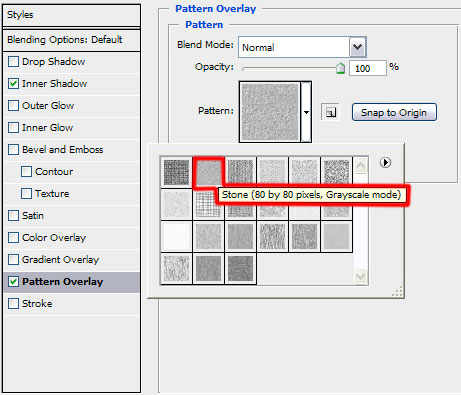
Blending Options>Pattern Overlay

Обои с логотипом «Harley Davidson» *

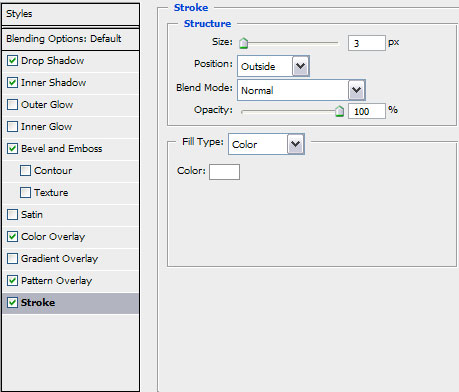
Blending Options>Stroke

Обои с логотипом «Harley Davidson» *

Обои с логотипом «Harley Davidson» *

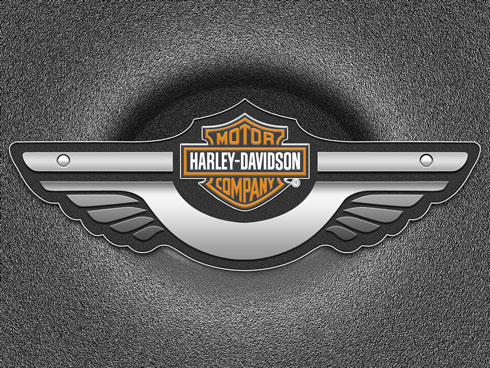
Сделаем своего рода углубление, для этого создаем новый слой и располагаем его выше слоя с фигурами, выбираем инструмент Elliptical Marquee Tool (M) и создаем окружность. Верхнюю часть создаем с помощью Brush Tool (

cool.gif

черного цвета, а нижнюю с помощью белого.
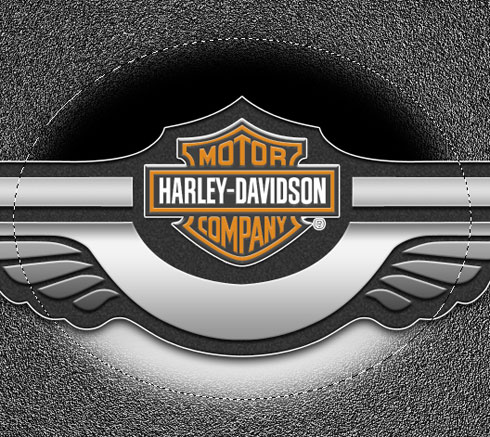
Обои с логотипом «Harley Davidson» *

Параметры этого слоя: Fill 53%

Blending Options>Inner Shadow
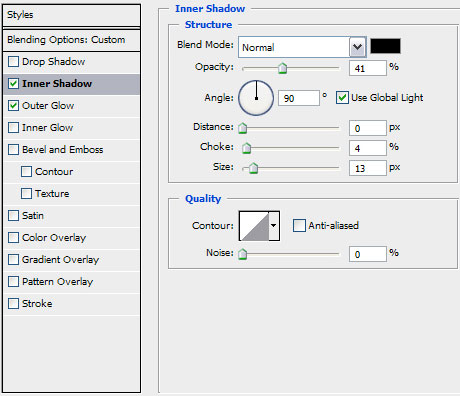
Обои с логотипом «Harley Davidson» *

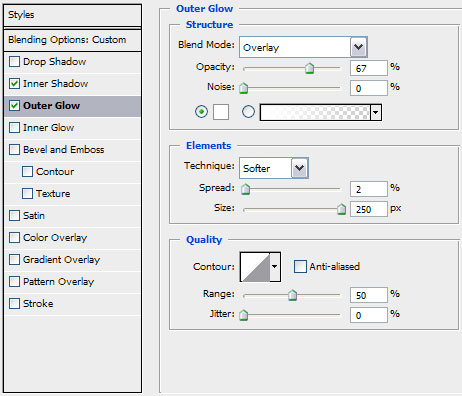
Blending Options>Outer Glow

Обои с логотипом «Harley Davidson» *

Обои с логотипом «Harley Davidson» *

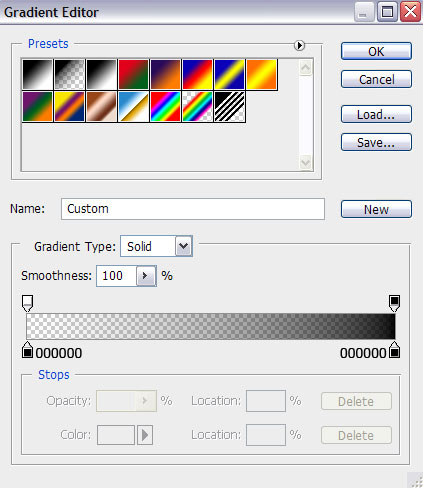
Теперь располагаем слой над только что созданным и выбираем инструмент Rectangle Tool (U), чтобы немного затемнить фон.
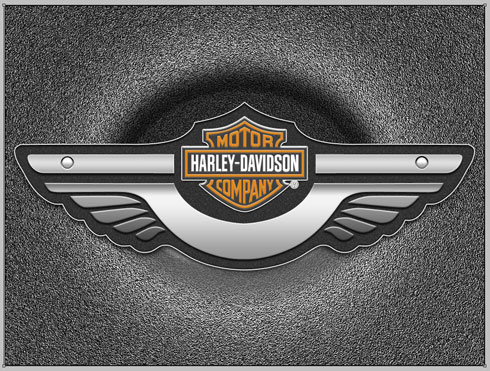
Обои с логотипом «Harley Davidson» *

Параметры слоя: Fill 0%

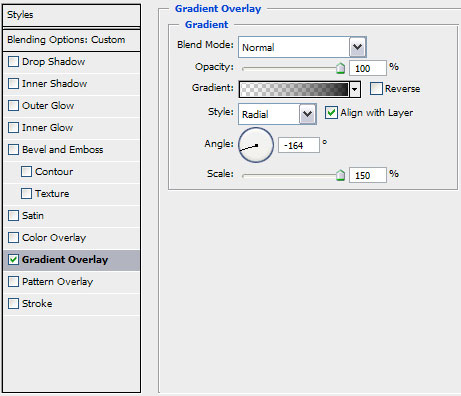
Blending Options>Gradient Overlay
Обои с логотипом «Harley Davidson» *

Gradient’s parameters

Обои с логотипом «Harley Davidson» *

Обои с логотипом «Harley Davidson» *

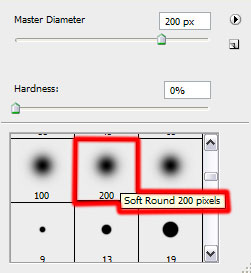
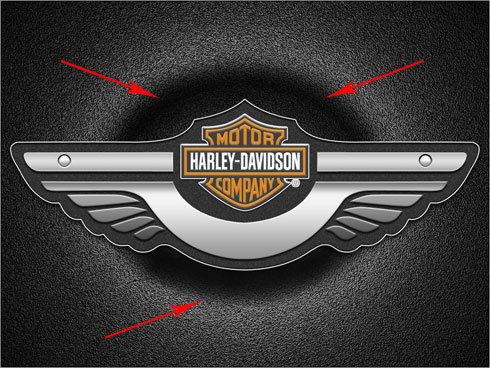
Создаем новый слой и с помощью простой кисти (Opacity 20%) затемняем вершину и нижнюю часть сделанного углубления.
Обои с логотипом «Harley Davidson» *

Обои с логотипом «Harley Davidson» *

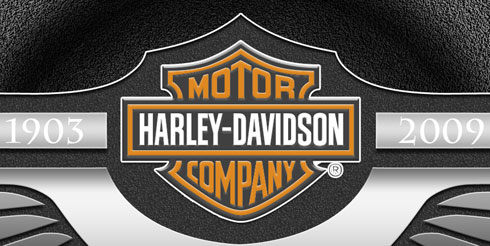
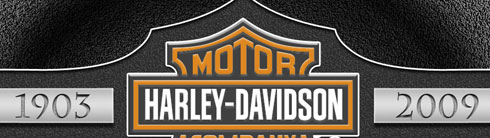
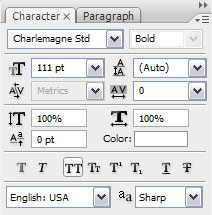
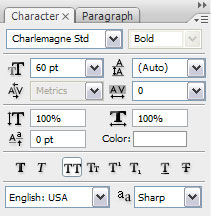
На последней стадии добавляем необходимый текст, соблюдая следующие требования.
Обои с логотипом «Harley Davidson» *

Обои с логотипом «Harley Davidson» *

Для слоя с текстом устанавливаем следующие параметры: Blending Options>Inner Shadow
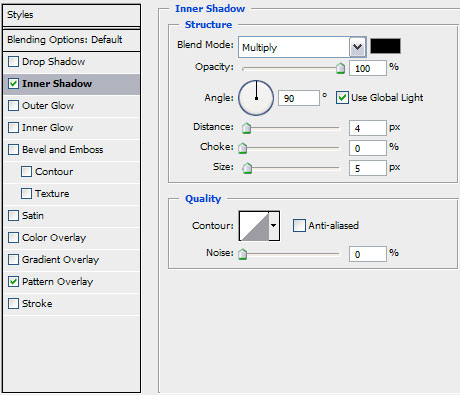
Обои с логотипом «Harley Davidson» *

Blending Options>Pattern Overlay

Обои с логотипом «Harley Davidson» *

Обои с логотипом «Harley Davidson» *

Обои с логотипом «Harley Davidson» *

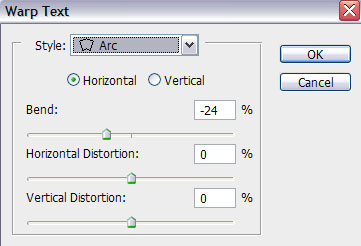
для текста 106 используйте фильтр Warp и следующие параметры.

Обои с логотипом «Harley Davidson» *

Обои с логотипом «Harley Davidson» *

Обои с логотипом «Harley Davidson» *

Скопируем эффект слоя с текстом 2009 при помощи команды Copy Layer Style, а с помощью команды Paste Layer Style вставьте его на слой с текстом 106.
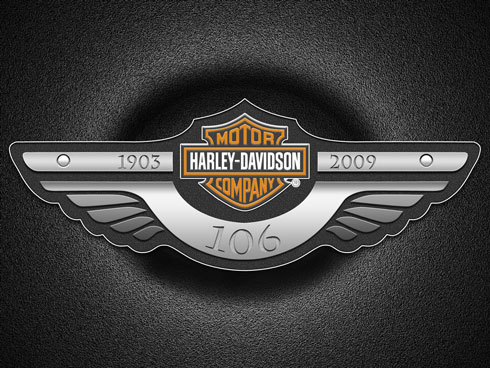
Обои с логотипом «Harley Davidson» *

Источник: http://demiart.ru

Алексей Волков

Предыдущий материал
  • Все о Photoshop

Обрабатываем фото в стиле Audrey Kawasaki

  • 11.10.2009
  • Алексей Волков
Подробнее
Следующий материал
  • Все о Photoshop

Основы коллажирования: Невероятный фрукт, Основы коллажирования для новичков

  • 11.10.2009
  • Алексей Волков
Подробнее
Вас также может заинтересовать
Подробнее
  • Все о Photoshop

Основы ретуширования портретов в Photoshop

  • kokos
  • 25.11.2010
Подробнее
  • Все о Photoshop

Работа с Photoshop: как достичь эффекта сияния

  • tamo
  • 27.09.2010
Подробнее
  • Все о Photoshop

Создаем в Photoshop металлический шнур

  • bordosya
  • 25.09.2010
Подробнее
  • Все о Photoshop

Учимся работать в Photoshop: картинка в стиле SinCity

  • tamo
  • 25.09.2010
Подробнее
  • Все о Photoshop

Вспомогательные элементы для сайта

  • jokar
  • 13.09.2010
Подробнее
  • Все о Photoshop

Камуфляж, спецэффект

  • Алексей Волков
  • 25.11.2009
Подробнее
  • Все о Photoshop

Трехдневная щетина, спецэффект

  • Алексей Волков
  • 24.11.2009
Подробнее
  • Все о Photoshop

Реалистичные шрамы, спецэффект

  • Алексей Волков
  • 23.11.2009

Добавить комментарий

Для отправки комментария вам необходимо авторизоваться.

Свежие посты
  • Дайджест постов Сергея Людкевича
    • 12.09.24
  • Как юристы тормозят бизнес
    • 30.08.24
  • Продвижение оптовых кампаний в Яндекс Директ
    • 06.03.24
  • Cарафанное радио
    • 13.01.24
  • 5-55: История компании
    • 01.03.23
Маркетер
  • О проекте
  • Информационное спонсорство
  • Рекламным агентствам
  • Ссылки
(с) Маркетер: У нас портал для маркетологов и маркетера. Статьи про рекламу, маркетинг, public relations, интернет

Введите ключевые слова для поиска и нажмите Enter