Маркетер
  • Маркетинг
  • Digital
  • Реклама
  • Public Relations
  • Менеджмент
  • Новости
  • Маркетинг
  • Digital
  • Реклама
  • Public Relations
  • Менеджмент
  • Новости
YouTube 166 Подписчики
Telegram 241 Подписчики
VK 0 Подписчиков
Маркетер
Маркетер
  • Маркетинг
  • Digital
  • Реклама
  • Public Relations
  • Менеджмент
  • Новости
  • Все о Photoshop

Создание спецэффектов – Футуристический туннель, спецэффект

  • 13.10.2009

1. Создаем новое изображение 600×600. Нажимаем «D». Заливаем канву черным цветом

2. Затем Filter->Render->Difference Clouds. Нажмем Ctrl+F для повтора фильтра еще раз.
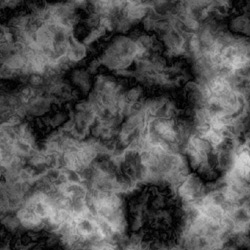
Футуристический туннель *

3. Далее Filter->Stylize->Wind с настройками:

Method: Wind

Direction: From the Right.

Нажимаем Ctrl+F 7 раз
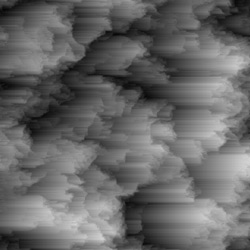
Футуристический туннель *

4. Применяем Image->Rotate Canvas->90CCW.

5. Нажимаем Ctrl+F восемь раз, тем самым, применяя последний фильтр Filter->Stylize->Wind.
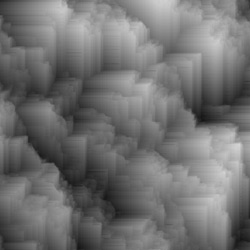
Футуристический туннель *

6. Далее Image->Rotate Canvas->90CCW.

7. Затем Ctrl+F восемь раз
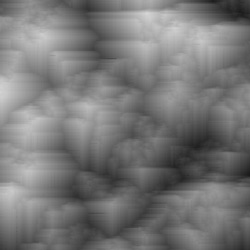
Футуристический туннель *

8. Снова повернем картинку Image->Rotate Canvas->90CCW.

9. Опять Ctrl+F восемь раз
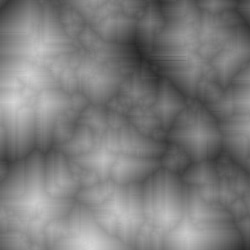
Футуристический туннель *

10. Далее Filter->Sharpen->Unsharp Mask:

Amount: 500%

Radius: 2.0

Threshold: 0
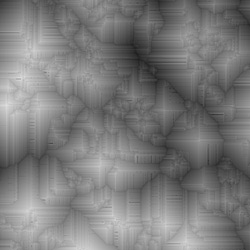
Футуристический туннель *

11. Затем Filter->Stylize->Wind с настройками

Method: Wind

Direction: From the Right.

12. Нажимаем Ctrl+F восемь раз

Футуристический туннель *

13. Поворачиваем Image->Rotate Canvas->90CCW

14. Нажимаем Ctrl+F восемь раз

Футуристический туннель *

15. Затем Filter->Sharpen->Unsharp Mask с настройками:

Amount: 500%

Radius: 1.5

Threshold: 0
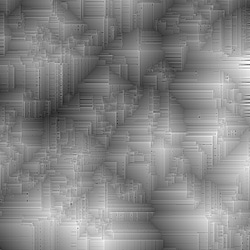
Футуристический туннель *

16. Затем Filter->Distort->Polar Coordinates применяя Rectangular to Polar
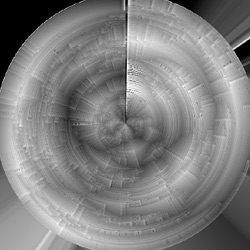
Футуристический туннель *

17. У нас появилась нехорошая вертикальная полоска в верхней части рисунка. Уберем. Копируем слой. Применяем к нему Edit->Transform->Flip Vertical. На этом слое, но уже внизу, стираем эту полоску, используя мягкую кисть с размером 300.
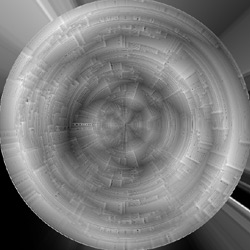
Футуристический туннель *

17. Объединяем все слои Layer->Flatten Image

18. Далее Filter->Sharpen->Unsharp Mask с настройками:

Amount: 100%

Radius: 70

Threshold: 0
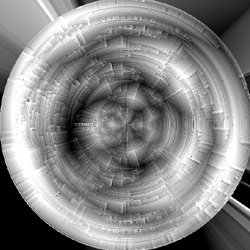
Футуристический туннель *

19. Применяем Filter->Render->Lighting Effects с настройками
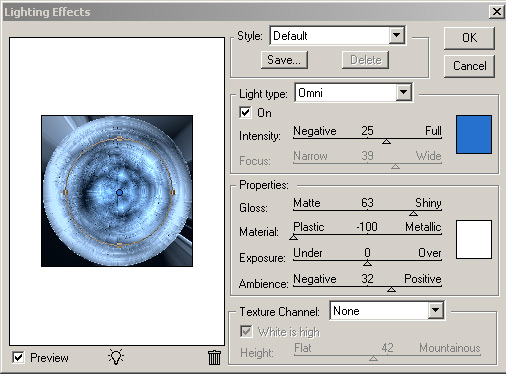
Футуристический туннель *

20. Отрезаем инструментом Circular Marquee tool с зажатым Shift все лишнее, кроме нашей сферы
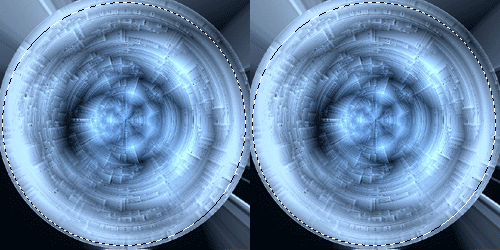
Футуристический туннель *

21. Затем Filter->Distort->Spherize с настройками:

Amount: -60%
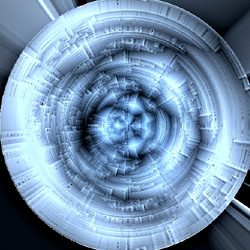
Футуристический туннель *

22. Остается добавить фон…

Источник: www.demiart.ru

Алексей Волков

Предыдущий материал
  • Все о Photoshop

Создание спецэффектов – #37 IFS — фракталы

  • 13.10.2009
  • Алексей Волков
Подробнее
Следующий материал
  • Все о Photoshop

Создание спецэффектов – Падающие звезды

  • 13.10.2009
  • Алексей Волков
Подробнее
Вас также может заинтересовать
Подробнее
  • Все о Photoshop

Основы ретуширования портретов в Photoshop

  • kokos
  • 25.11.2010
Подробнее
  • Все о Photoshop

Работа с Photoshop: как достичь эффекта сияния

  • tamo
  • 27.09.2010
Подробнее
  • Все о Photoshop

Создаем в Photoshop металлический шнур

  • bordosya
  • 25.09.2010
Подробнее
  • Все о Photoshop

Учимся работать в Photoshop: картинка в стиле SinCity

  • tamo
  • 25.09.2010
Подробнее
  • Все о Photoshop

Вспомогательные элементы для сайта

  • jokar
  • 13.09.2010
Подробнее
  • Все о Photoshop

Камуфляж, спецэффект

  • Алексей Волков
  • 25.11.2009
Подробнее
  • Все о Photoshop

Трехдневная щетина, спецэффект

  • Алексей Волков
  • 24.11.2009
Подробнее
  • Все о Photoshop

Реалистичные шрамы, спецэффект

  • Алексей Волков
  • 23.11.2009

Добавить комментарий

Для отправки комментария вам необходимо авторизоваться.

Свежие посты
  • Дайджест постов Сергея Людкевича
    • 12.09.24
  • Как юристы тормозят бизнес
    • 30.08.24
  • Продвижение оптовых кампаний в Яндекс Директ
    • 06.03.24
  • Cарафанное радио
    • 13.01.24
  • 5-55: История компании
    • 01.03.23
Маркетер
  • О проекте
  • Информационное спонсорство
  • Рекламным агентствам
  • Ссылки
(с) Маркетер: У нас портал для маркетологов и маркетера. Статьи про рекламу, маркетинг, public relations, интернет

Введите ключевые слова для поиска и нажмите Enter