Маркетер
  • Маркетинг
  • Digital
  • Реклама
  • Public Relations
  • Менеджмент
  • Новости
  • Маркетинг
  • Digital
  • Реклама
  • Public Relations
  • Менеджмент
  • Новости
YouTube 166 Подписчики
Telegram 241 Подписчики
VK 0 Подписчиков
Маркетер
Маркетер
  • Маркетинг
  • Digital
  • Реклама
  • Public Relations
  • Менеджмент
  • Новости
  • Все о Photoshop

Создание спецэффектов – #37 IFS — фракталы

  • 13.10.2009

Для начала нам потребуется создать документ с черным фоном. Я сделал его размером 600Х600.

Нарисуйте вертикальную линию в середине (шириной примерно 5 пикселей)

IFS - фракталы


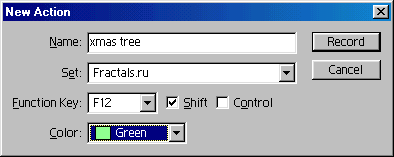
Следующим шагом будет запись скрипта.

Если вам неинтересно или лень, можно сразу скачать action (для Photoshop 7) и перейти ко второй части.
IFS - фракталы

Как видно из скриншота, горячая клавиша shift+F12 (можно назначить любой клавише, очень рекомендую-это облегчит жизнь).

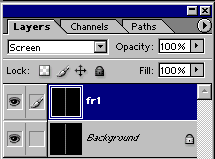
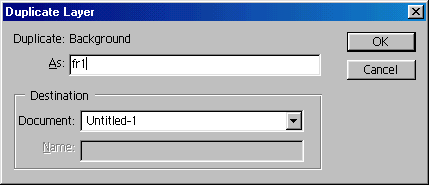
Потом продублируем слой (layer > duplicate) и изменим тип смешивания на «Screen» («экран»)
IFS - фракталы

IFS - фракталы

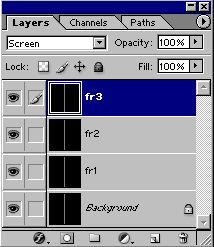
Я назвал его «fr1«. Скопируйте этот слой («fr1«) еще 2 раза.
IFS - фракталы

O.K. Нажмите Ctrl+T чтобы бызвать свободную трансформацию. Поверните слой, как показано на скриншоте.
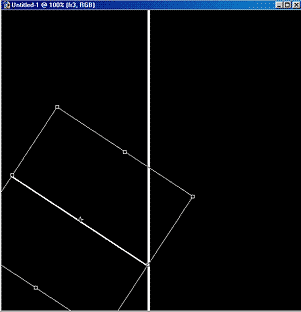
IFS - фракталы

Переключитесь на следующий слой и повторите с ним аналогичную операцию.
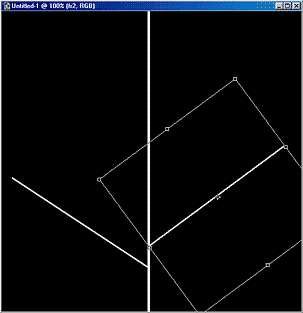
IFS - фракталы

Ну а теперь последний слой так же как и на скриншоте:
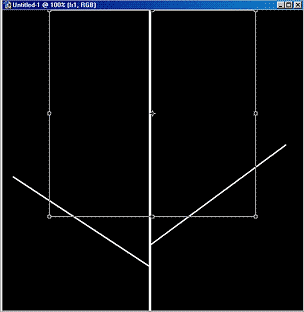
IFS - фракталы

Переключитесь на последний слой (fr3) и дважды слейте с предыдущим (Ctrl+E). Уменьшите яркость слоя (Image > Ajustments > Brightness/Contrast, яркость установить 50%). Опять слейте с предыдущим слоем и обрежте края всего рисунка, чтобы убрать невидимые части.
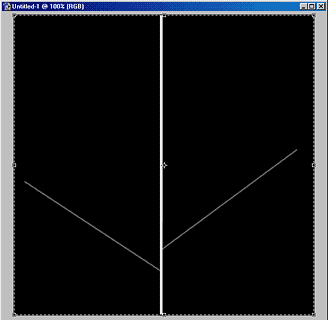
IFS - фракталы

Остановите запись скрипта.

Вы можете сказать «Ну и что? А где же обещанный фрактал?».

Так вот, теперь нажмите на вашу «горячую клавишу» (я ведь рекомендовал назначить скрипту клавишу? ладно, просто запустите скрипт) а потом еще… и еще разик… и еще несколько…

Должно получиться что-то вроде этого:
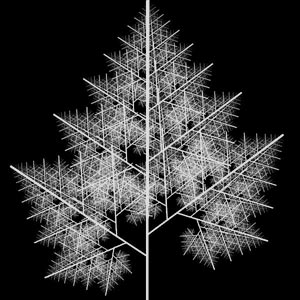
IFS - фракталы

Часть 2

Ну а теперь можно поразвлекаться. Нарисуйте что-нибудь белой кистью на черном фоне и запустите скрипт несколько раз. К примеру вот это исходная картинка:

Должно получиться что-то вроде этого:
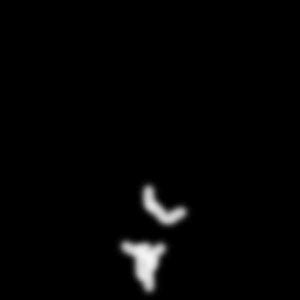
IFS - фракталы

А вот что в результате вышло (единственное изменение — «colorize» в «Hue/Saturation«)
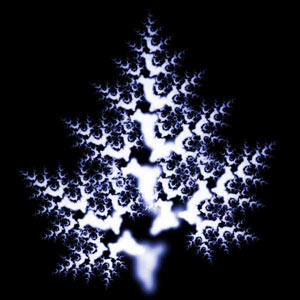
IFS - фракталы

Ну а вот что я использовал для главного скриншота.

IFS - фракталы

После получения черно-белого варианта я настроил яркость/контраст и «раскрасил» его разными цветами, поставив в опциях кисти «color«.
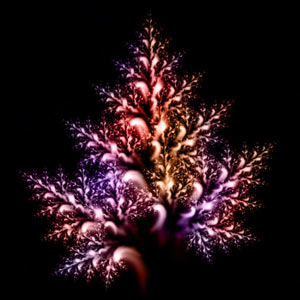
IFS - фракталы

Источник: www.demiart.ru

Алексей Волков

Предыдущий материал
  • Все о Photoshop

Создание спецэффектов – #36 Объединение фотографий 2

  • 13.10.2009
  • Алексей Волков
Подробнее
Следующий материал
  • Все о Photoshop

Создание спецэффектов – Футуристический туннель, спецэффект

  • 13.10.2009
  • Алексей Волков
Подробнее
Вас также может заинтересовать
Подробнее
  • Все о Photoshop

Основы ретуширования портретов в Photoshop

  • kokos
  • 25.11.2010
Подробнее
  • Все о Photoshop

Работа с Photoshop: как достичь эффекта сияния

  • tamo
  • 27.09.2010
Подробнее
  • Все о Photoshop

Создаем в Photoshop металлический шнур

  • bordosya
  • 25.09.2010
Подробнее
  • Все о Photoshop

Учимся работать в Photoshop: картинка в стиле SinCity

  • tamo
  • 25.09.2010
Подробнее
  • Все о Photoshop

Вспомогательные элементы для сайта

  • jokar
  • 13.09.2010
Подробнее
  • Все о Photoshop

Камуфляж, спецэффект

  • Алексей Волков
  • 25.11.2009
Подробнее
  • Все о Photoshop

Трехдневная щетина, спецэффект

  • Алексей Волков
  • 24.11.2009
Подробнее
  • Все о Photoshop

Реалистичные шрамы, спецэффект

  • Алексей Волков
  • 23.11.2009

Добавить комментарий

Для отправки комментария вам необходимо авторизоваться.

Свежие посты
  • Дайджест постов Сергея Людкевича
    • 12.09.24
  • Как юристы тормозят бизнес
    • 30.08.24
  • Продвижение оптовых кампаний в Яндекс Директ
    • 06.03.24
  • Cарафанное радио
    • 13.01.24
  • 5-55: История компании
    • 01.03.23
Маркетер
  • О проекте
  • Информационное спонсорство
  • Рекламным агентствам
  • Ссылки
(с) Маркетер: У нас портал для маркетологов и маркетера. Статьи про рекламу, маркетинг, public relations, интернет

Введите ключевые слова для поиска и нажмите Enter