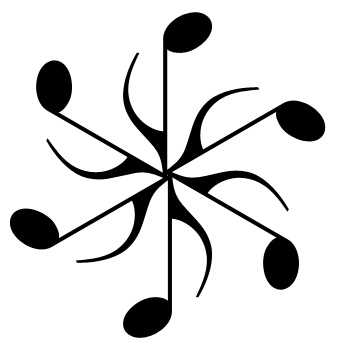
1. Начнем с создания базовой формы, с помощью инструмента custom shape tool.
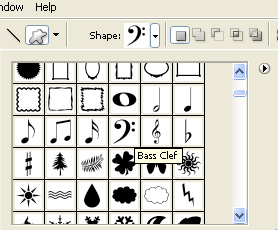

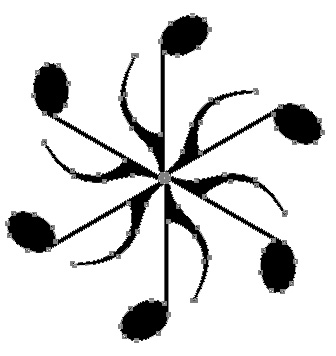
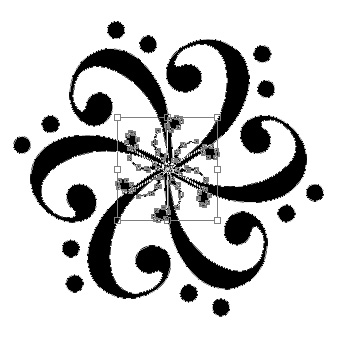
2. Создайте путь с помощью direct selection tool. Нажмите Ctrl+C, а затем Ctrl+V, чтобы скопировать путь.
Далее нажмите Ctrl+T и переместите бегунок в левый нижний угол. Поверните на 60°.
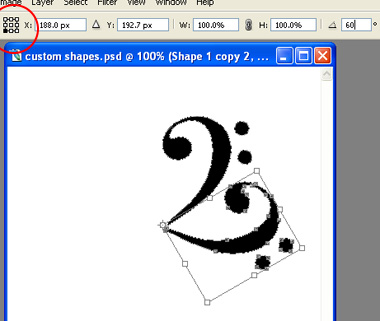
3. Продолжайте копировать пути, пока не заполните круг (360°.)
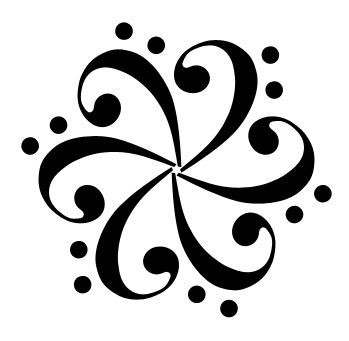
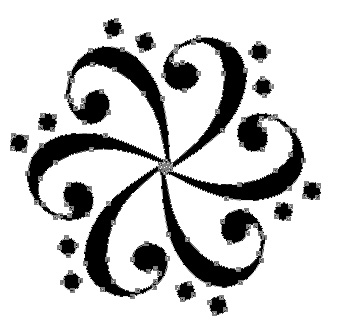
4. Скройте этот слои и с помощью другой формы инструмента custom shape tool, создайте еще одну фигуру.
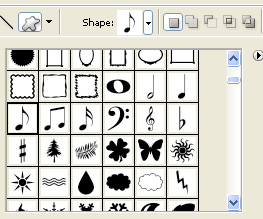

5. С помощью инструмента path selection tool выберем путь. Копируем этот путь нажатием Ctrl+C.
6. Теперь сделайте видимым слой с первой фигурой. Также с помощью path selection tool выберем путь.
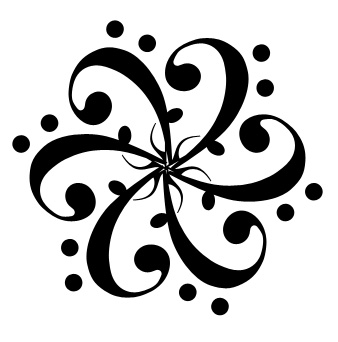
7. Выбираем в верхнем меню функцию exclude overlapping shape areas и нажимаем Ctrl+V, чтобы вставить путь, копированный раннее.
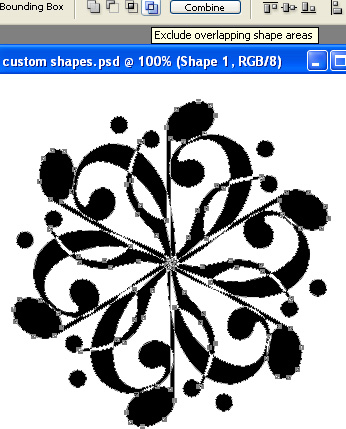
8. Нажмите Ctrl+T и уменьшите путь.
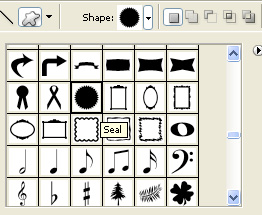
9. Добавим форму под названием seal
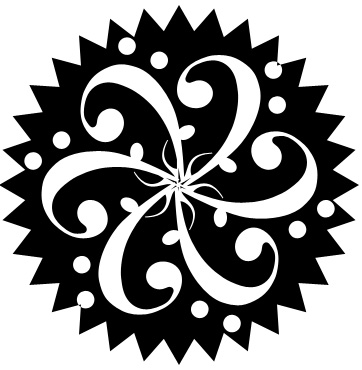
10. Выделите путь получившийся фигуры.
Далее Edit – Define custom shape , назовем получившуюся фигуру, жмем ок!
11. Создайте новый файл или слой и используя custom shape создадим новую фигуру.
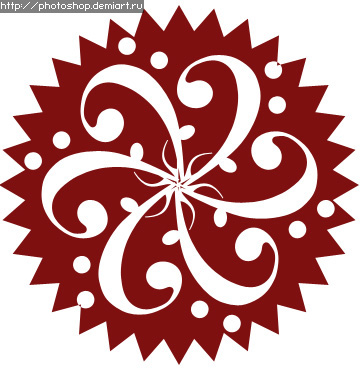
Источник: http://demiart.ru
