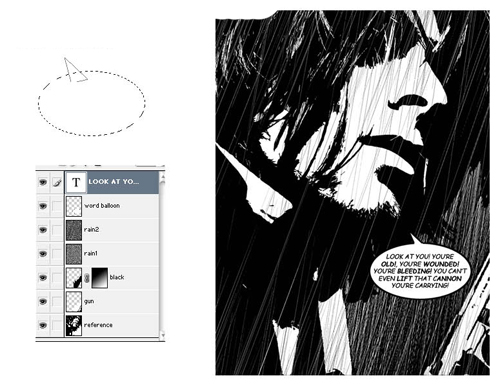
Фанатам фильма и комиксов SinCity хорошо известен их особенный стиль – применение черно-белых цветов, полное отсутствие любых других оттенков (даже серых) и некоторые акценты. Давайте попробуем поработать над созданием картинки в этом особенном стиле.
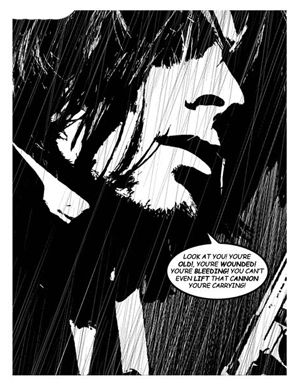
Сначала нужно выбрать формат страницы. Целесообразно выбирать больший размер – не менее 1000 пикселей по ширине. Применение меньшего размера окажет отрицательное на качество изображения дождя.
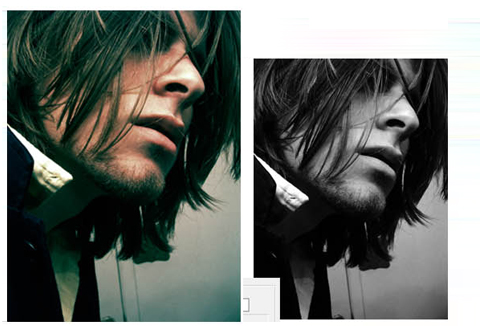
Далее нужно перевести в черно-белый режим все изображения. Для этого используем команды: Image>Adjustments>Desaturate (или нажатие клавиш Shift+Ctrl+U).
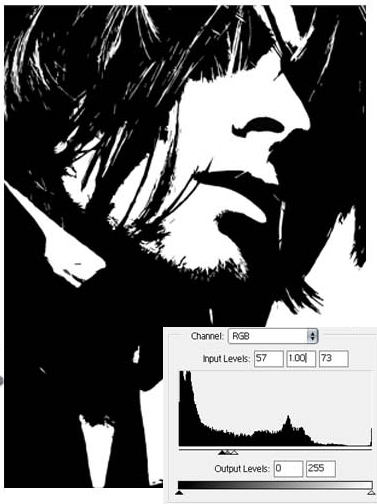
Использование опций Image>Adjustments>Levels (или клавиш Ctrl+L) приведет наше изображение именно в тот вид, в котором будет всего два необходимых нам цвета – чёрный и белый. При необходимости корректировок используйте filter>artistic>cutout (фильтр>искажение>очерченные края). Можно попробовать изменить параметры.
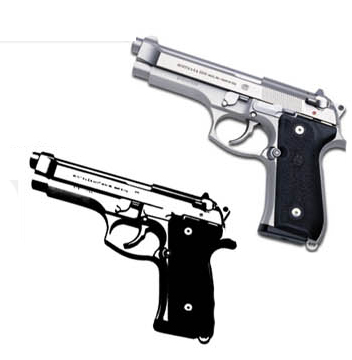
Аналогично создадим дополнительные объекты, например, пистолет, и применяем параметры для наложения слоя Linear Burn.
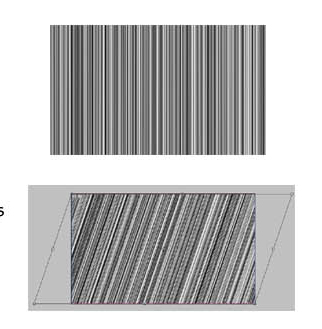
Для создания дождя как фона картинки необходим новый верхний слой, который, заливается в серый цвет.
Здесь нужно применить Filter>Noise>Add Noise (Фильтр-Шум-Добавить Шум). Далее задаем параметры: количества – 400% количество, распределения – по Гауссу, изображения – монохромное (ставим соответствующие отметки).
Следующая необходимая операция: Filter>Blur>Motion Blur (Фильтр-Размытие-Размытие в движении). Выбираем величину угла 90 градусов, смещение – 999. Для изображений большого формата можно ее проделать несколько раз.
С помощью правой кнопки на нашем объекте выбираем Наклон (Skew) и, осуществляя свободное трансформирование (M), получаем такой параллелограмм:
Переходим к смене стиля наложения на яркий свет (Vivid Light). Затем с помощью Image>Adjustments>Levels (комбинация клавиш Ctrl+L) получаем результат, подобный этому:
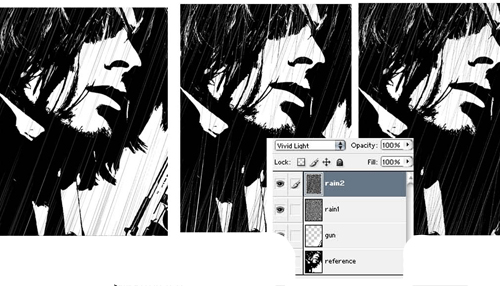
Здесь же продублируем слой с теми же параметрами, но другим наклоном.
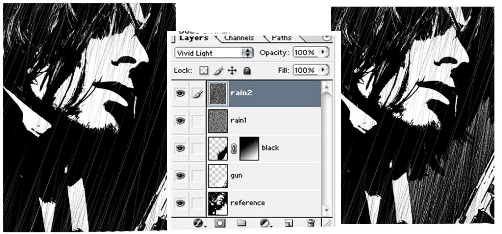
Снова создаем новый слой (под уже имеющимся дождём) и рисуем кистью, пока не получится очертания волос. Создаем маску этого слоя и заливаем градиентом так, как показано на картинке:
С помощью нажатия Shift делаем форму для слов комикса: используем прямолинейный лассо (L), потом – овальную область (M). Получившуюся область закрашиваем белой кистью, а для слов выбираем в свойствах чёрную обводку 1px.
Добавляем слова, используя шрифт Comic Sans, и готово.